일정 관리를 스마트하게.
업무, 미팅, 마감일, 개인적인 약속까지 하루에도 지속해서 변하는 일정에 맞춰 움직이는 직장인에게 효율적인 일정 관리는 필수입니다. 이번 글에서는 삼성 캘린더 앱과 알림 기능을 활용하여 중요한 일정을 잊지 않고 챙길 수 있는 방법을 소개해 드리려 합니다. 특히, 외부 계정 연결 및 반복 일정 설정 방법에 대해 궁금한 분들은 참고하시면 좋을 것 같습니다.
1. 캘린더 계정 추가 방법
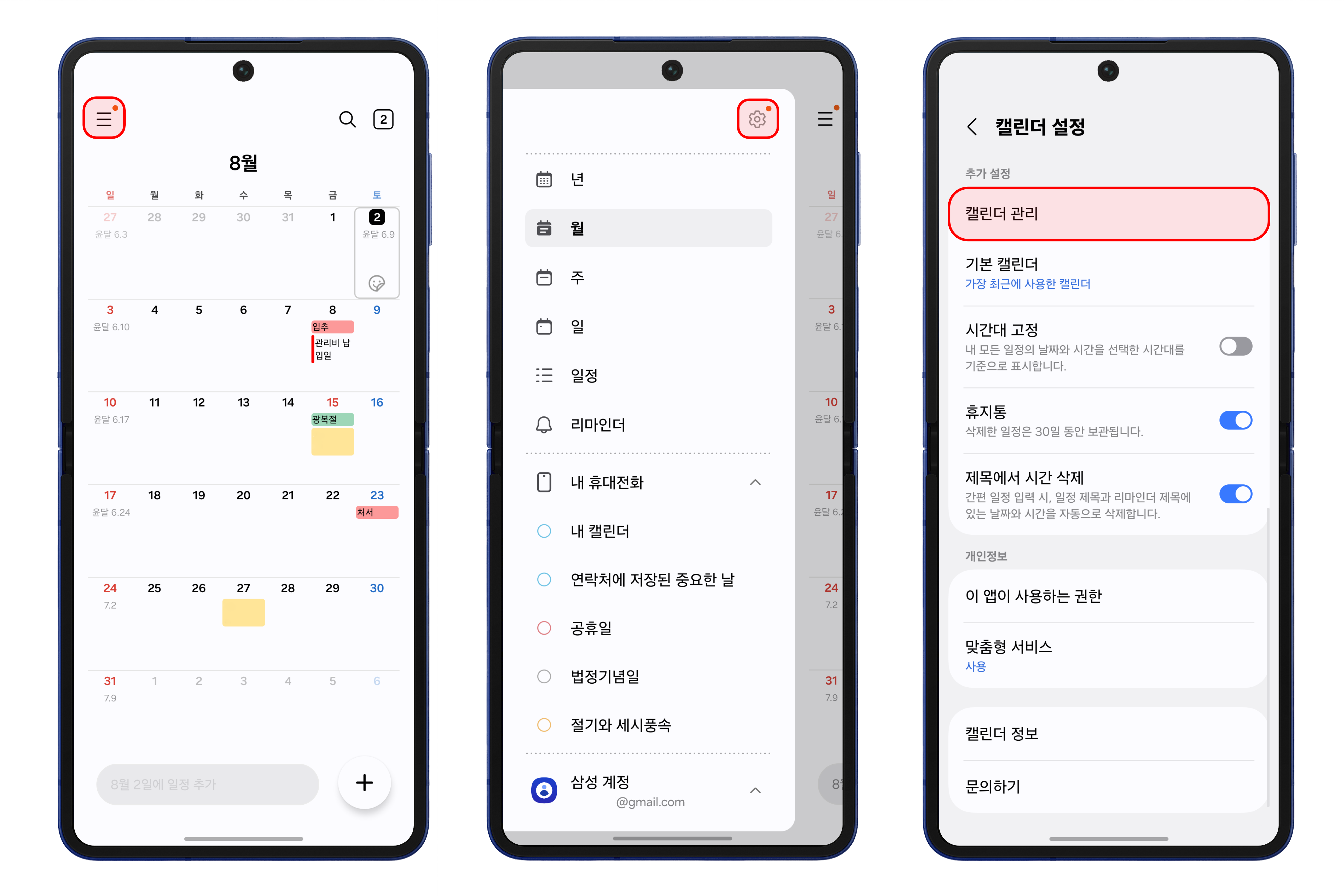
캘린더 앱을 실행한 후, 좌측 상단의 햄버거 메뉴 > 설정 > 캘린더 관리 설정 페이지로 이동합니다.
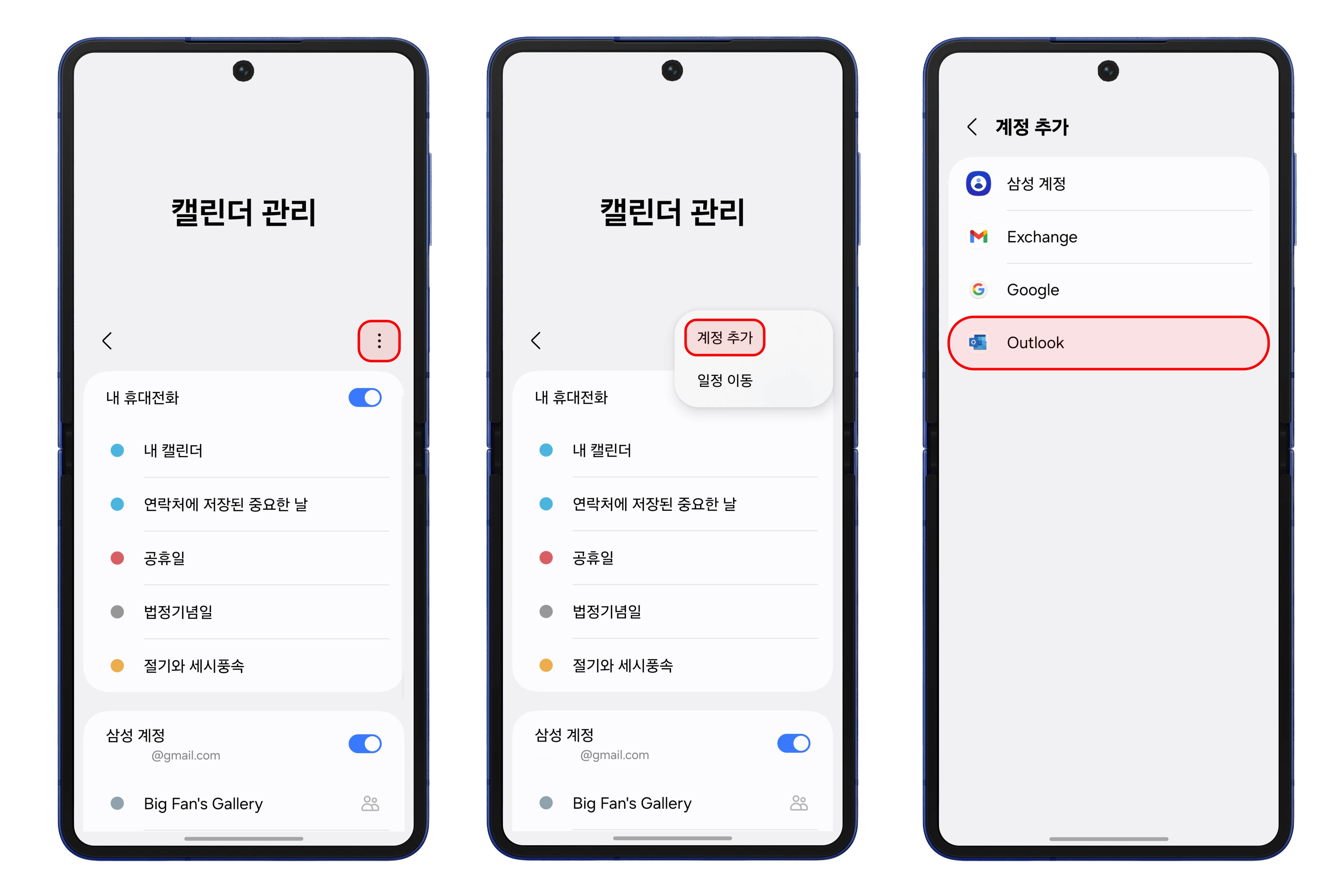
캘린더 관리 설정 페이지에서는 연결된 계정의 캘린더 목록을 관리하거나 추가할 수 있는데요. 우측 상단의 더 보기 > 계정 추가로 들어가서 원하는 계정을 추가할 수 있습니다.
2. 반복되는 일정 관리 방법
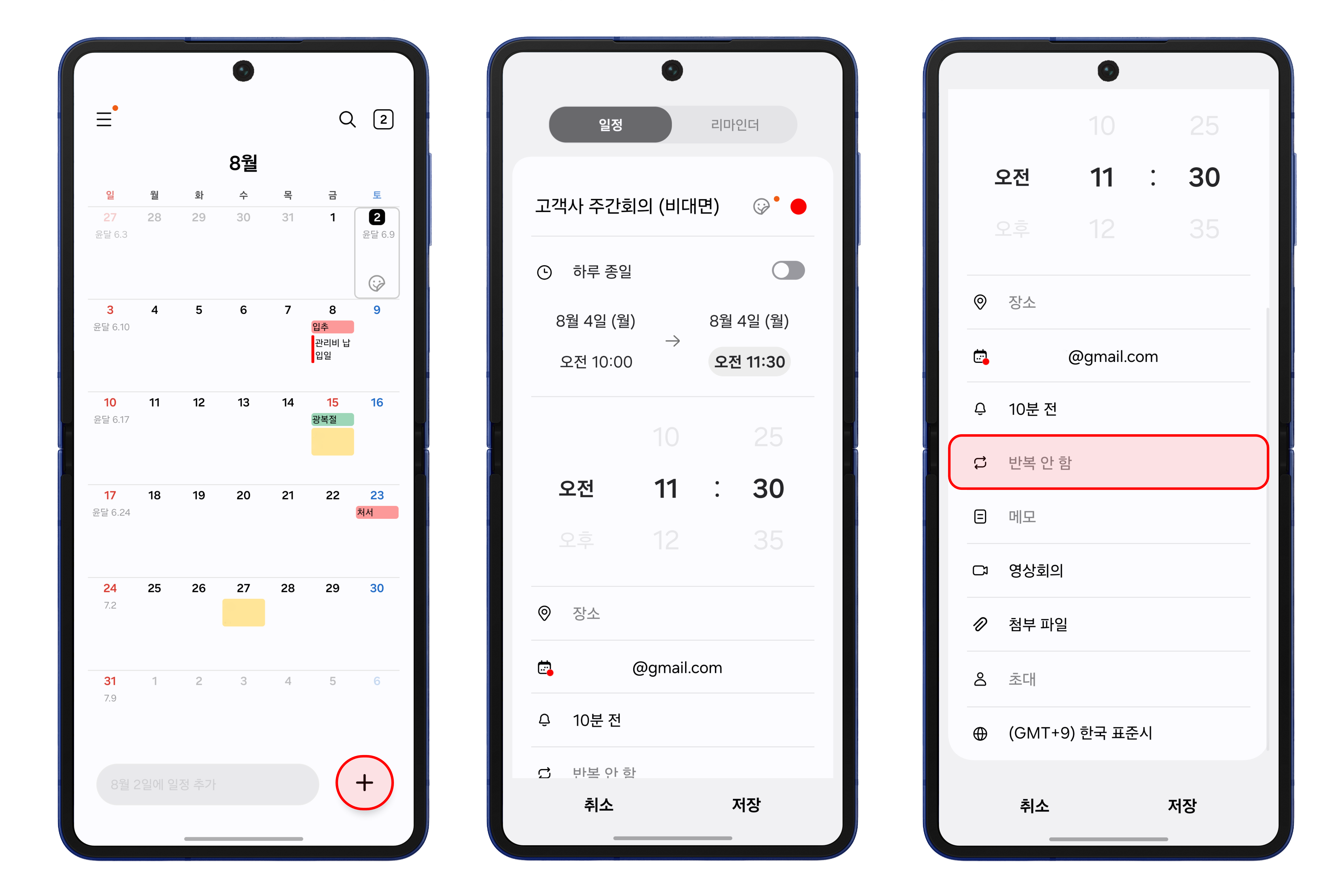
매주, 격주 반복 되는 일정이 있다면 한 번에 등록할 수 있는 방법이 있는데요. 캘린더에서 일정 추가 시에 하단에 있는 반복 여부 설정을 진행하시면 됩니다. 기본적으로는 반복 안 함으로 설정되어 있습니다.
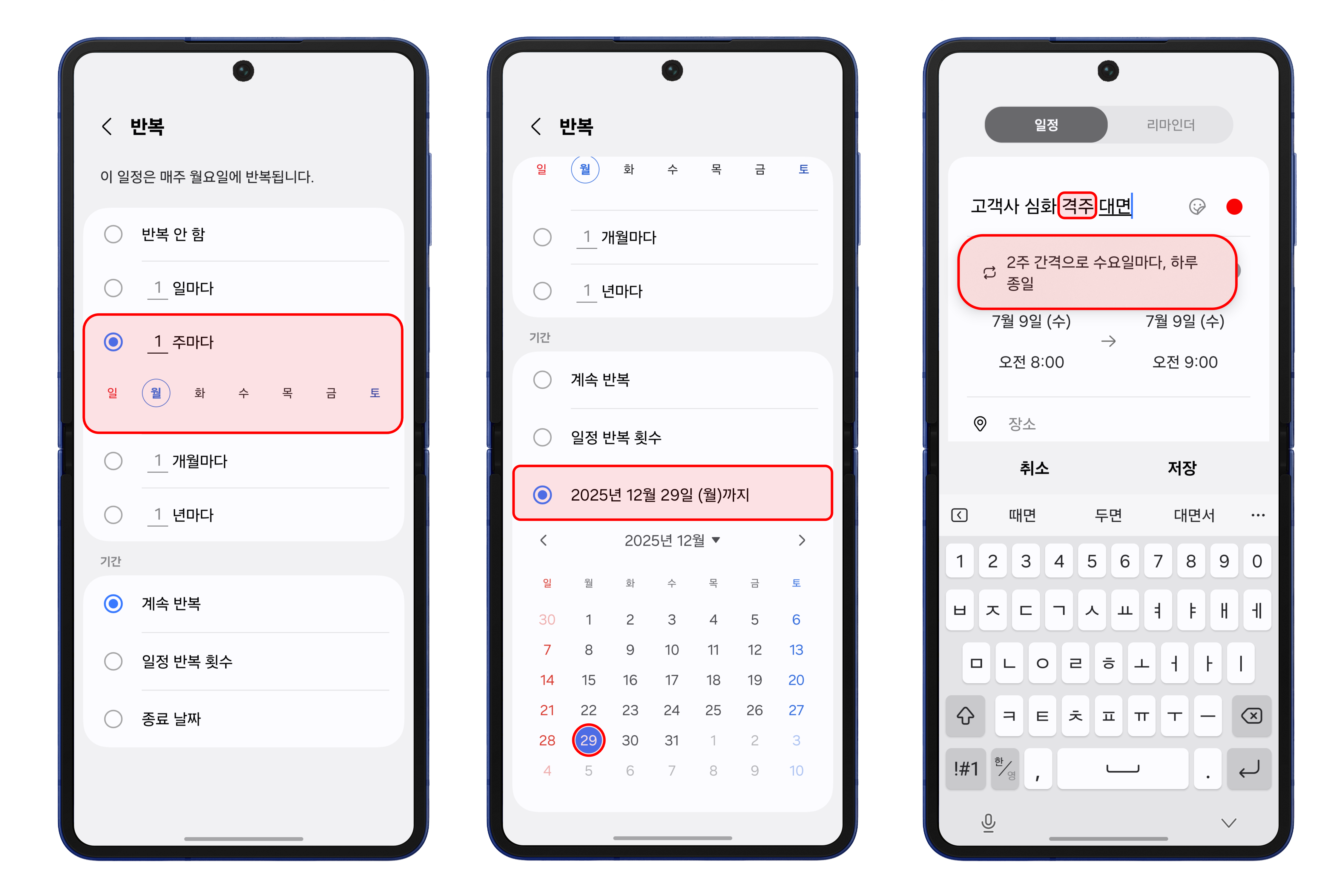
반복 여부를 직관적으로 설정할 수 있으며, 언제까지 해당 일정을 반복할지 기간을 선택할 수 있습니다. 또한, 일정 이름을 등록하는 과정에서 기기가 반복되는 일정의 경우에는 자동으로 인식하여 손쉽게 설정할 수도 있으니, 참고하시면 좋을 것 같습니다.
3. 캘린더 레이아웃 설정하기
일정이 많은 날이나 주간에는 캘린더 레이아웃을 별도로 조절해서 사용하면 좋은데요. 좌측 상단의 햄버거 메뉴를 누른 후, 캘린더 표기 레이아웃을 변경할 수 있습니다.

월간, 주간, 일간, 일정 위주로 레이아웃을 변경해서 캘린더를 사용할 수 있으니 참고하시면 좋을 것 같습니다.
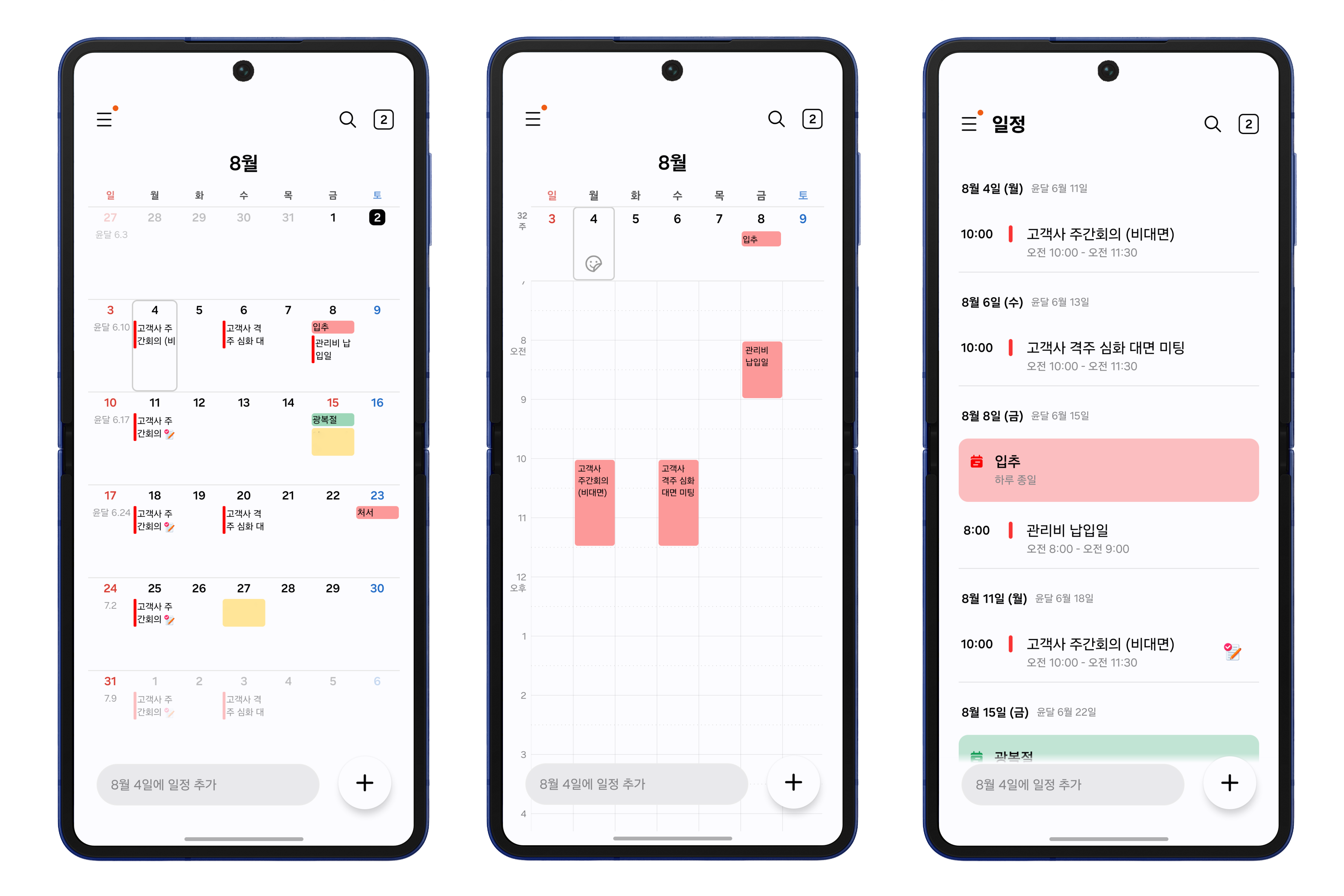
일정 관리의 기본은 캘린더 정리라고 생각하는데요. 캘린더 계정 연동부터, 손쉬운 일정 등록까지 일정 관리의 첫걸음으로 캘린더 정리를 시작해 보세요. 이전 갤직생 시리즈에 대해 더 궁금한 분들은 함께 참고해 보시면 좋을 것 같습니다.
[갤직생 EP.02] 대화 및 키보드 번역 기능 활용 방법
EP.02 | 언어의 장벽 없이 자유롭게.외국 클라이언트의 메일 및 잦은 메신저, 해외 지사와의 커뮤니케이션이 많은 경우에 갤럭시 AI의 대화 및 키보드 번역 기능을 활용하면 좋은데요. 특히, 대화
it-talktalk.tistory.com
[갤직생 EP.01] 음성 녹음 텍스트 변환 및 요약 기능 활용 방법
EP.01 | 회의록 정리를 갤럭시로 손쉽게갑작스럽게 잡힌 회의의 회의록을 작성해야 한다면, 갤럭시로 녹음하고 텍스트 변환 및 요약 기능을 사용해 보세요. 한국어는 기본이고, 영어와 같은 다른
it-talktalk.tistory.com
'안드로이드 제품 > 삼성 제품' 카테고리의 다른 글
| [갤럭시] 현대 자동차 디지털 키2 등록 및 공유 방법 (5) | 2025.08.14 |
|---|---|
| [갤럭시] 보이스 피싱의심 전화 알림 기능 소개 및 활성화 방법 (2) | 2025.08.10 |
| [갤럭시] 꺼진 화면에서 지문 인식 옵션 활성화 방법 (2) | 2025.08.04 |
| [갤럭시 Z 폴드7] 커버 화면에서 앱 이어서 사용하는 방법 (2) | 2025.08.02 |
| [삼성 헬스] 건강 기록 데이터 연결 및 확인 방법 (2) | 2025.07.29 |