반응형
플립으로 찰칵!
이번 글에서는 갤럭시 Z 플립7의 넓은 커버 디스플레이를 거울 셀카 촬영 시에 사용할 수 있는 플립샷 기능을 소개해 드리려 하는데요. 기본적으로 제공되는 기능은 아니고, Good Lock의 Multi Star 플러그인 안에 있는 플립샷 기능을 활성화하여 사용할 수 있습니다. 설정 방법이 어렵지 않으니, 아래의 방법을 참고해 보시면 좋을 것 같습니다.
MultiStar 설치 방법
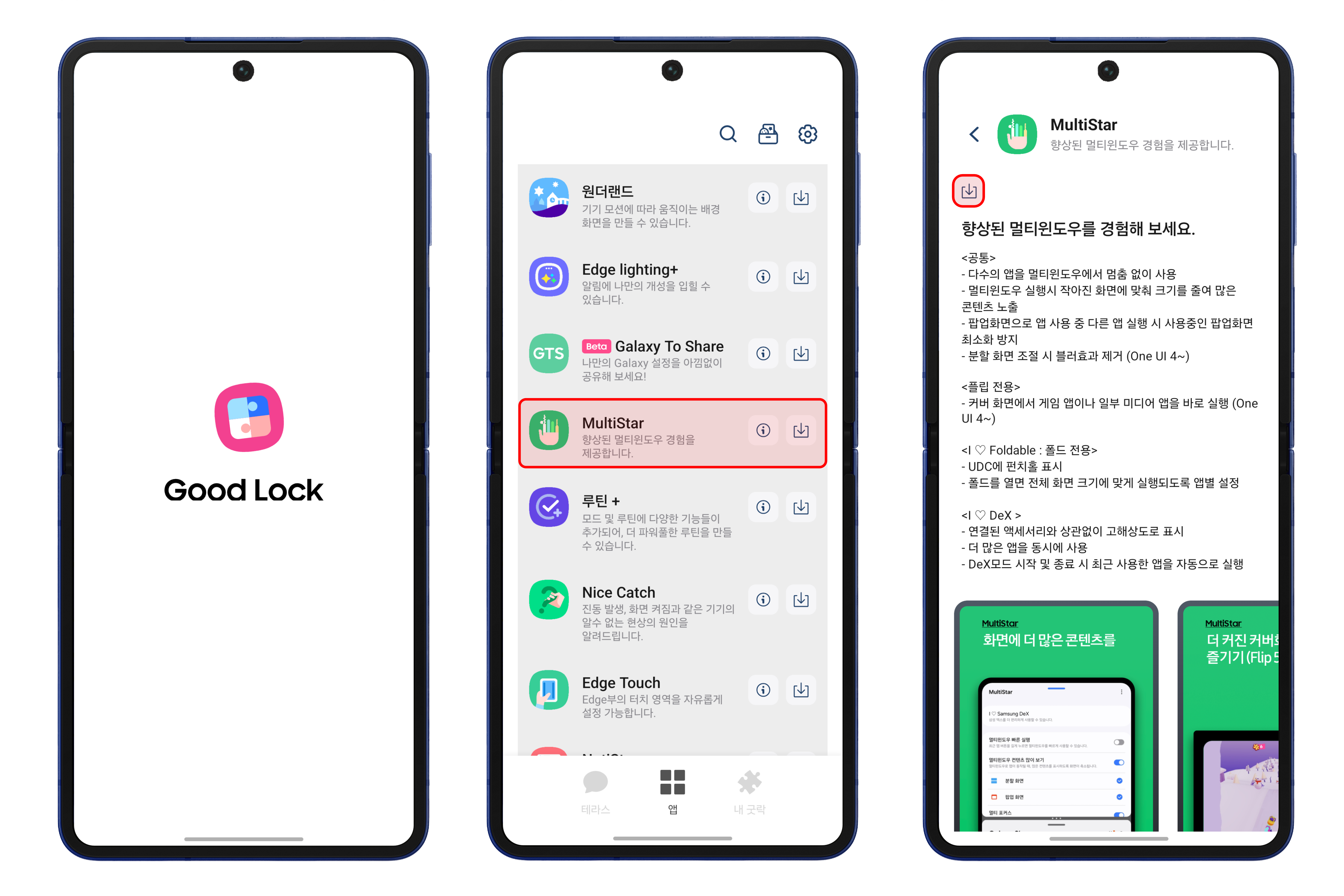
Good Lock 앱을 실행한 후, 앱 목록에서 MultiStar를 선택하여 다운로드 및 설치를 진행해 주세요.
플립샷 기능 활성화 및 설정 방법
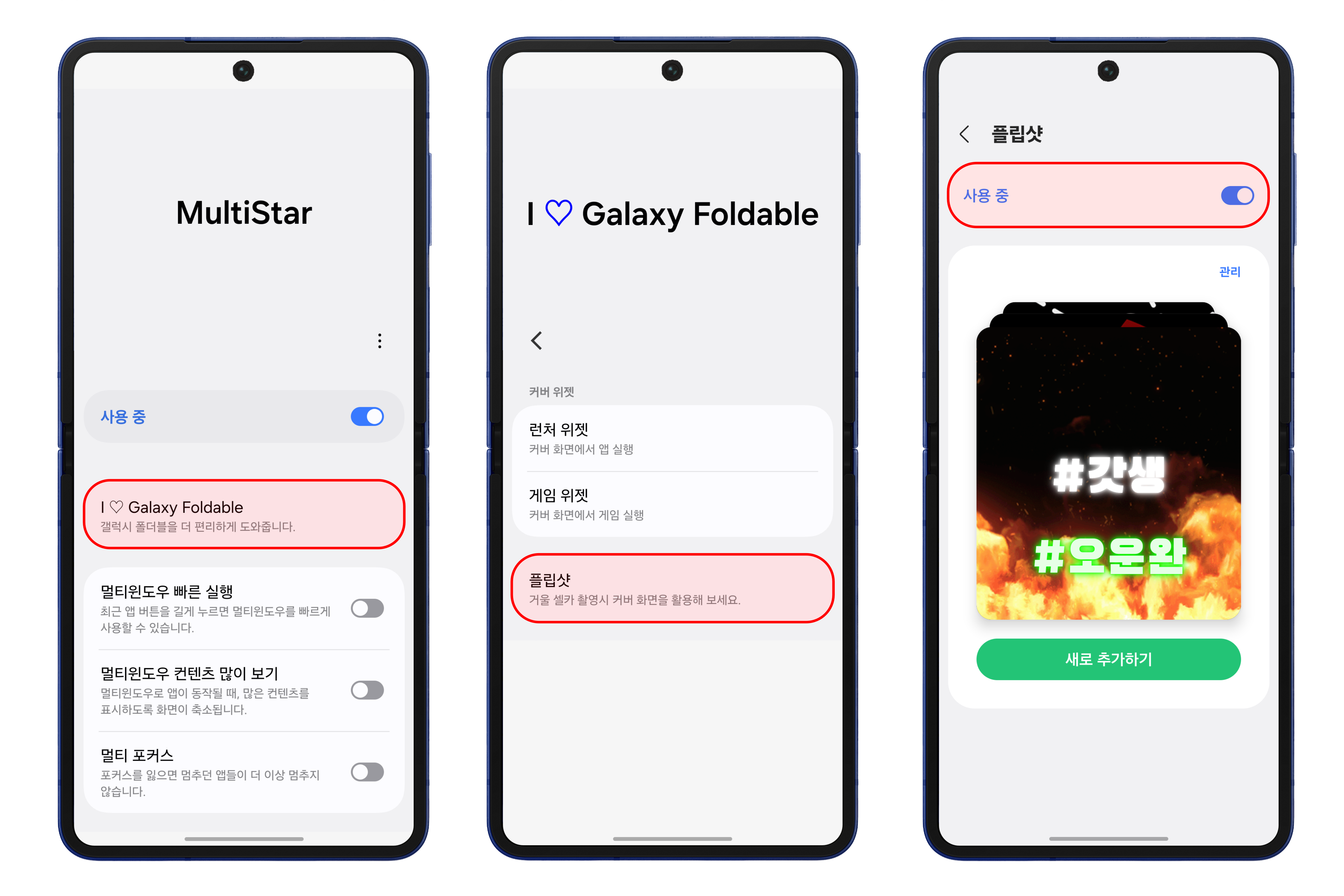
MultiStar를 실행한 후, I Love Galaxy Foldable > 플립샷 설정으로 들어가서 기능을 활성화해 주세요.
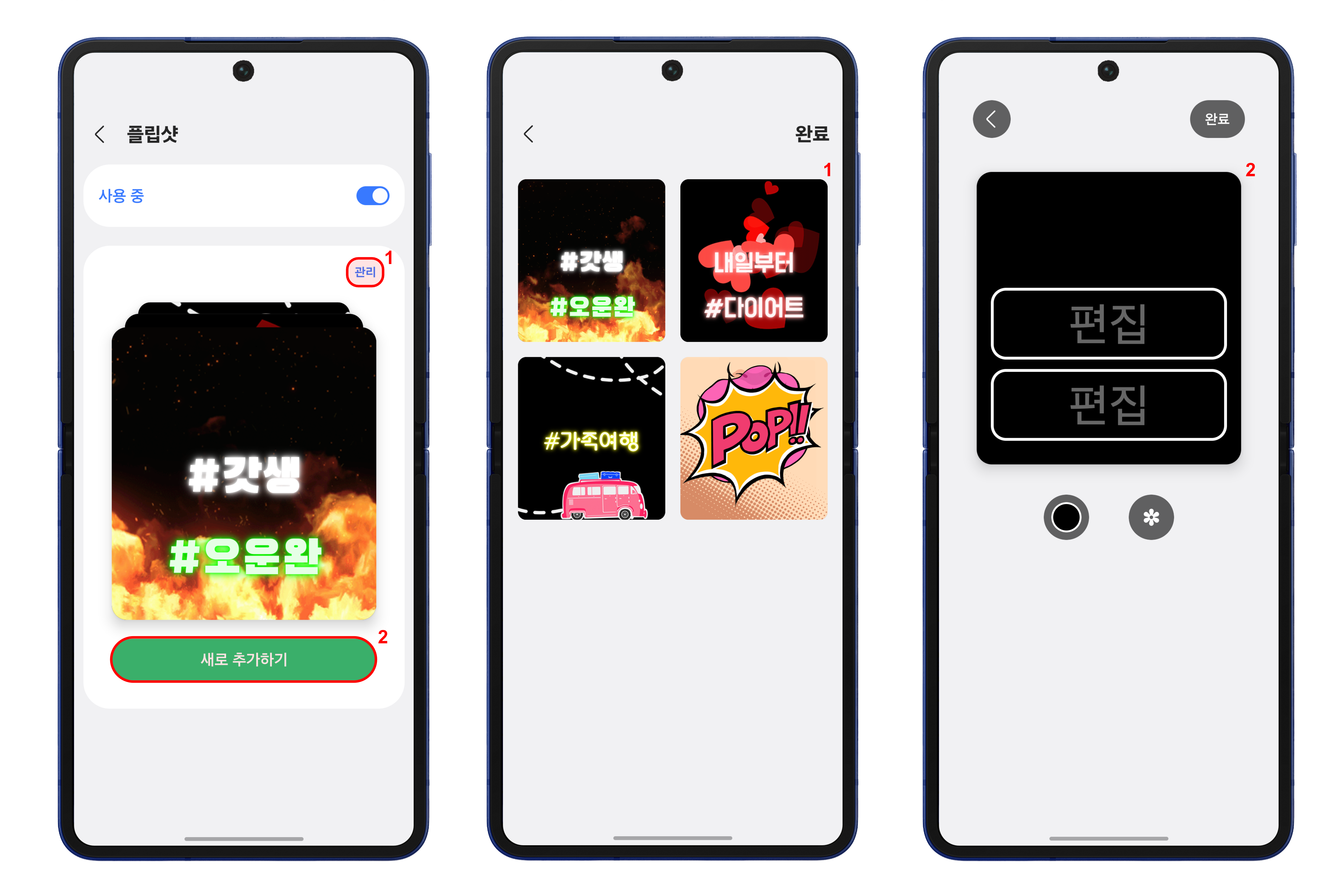
플립샷의 경우에 기본적으로 제공되고 있는 카드를 활용하거나 새롭게 추가하여 사용할 수 있는데요. 개인적으로는 여러분만의 개성을 보여줄 수 있도록 새로운 카드를 만들어서 사용하시는 것을 추천해 드립니다.
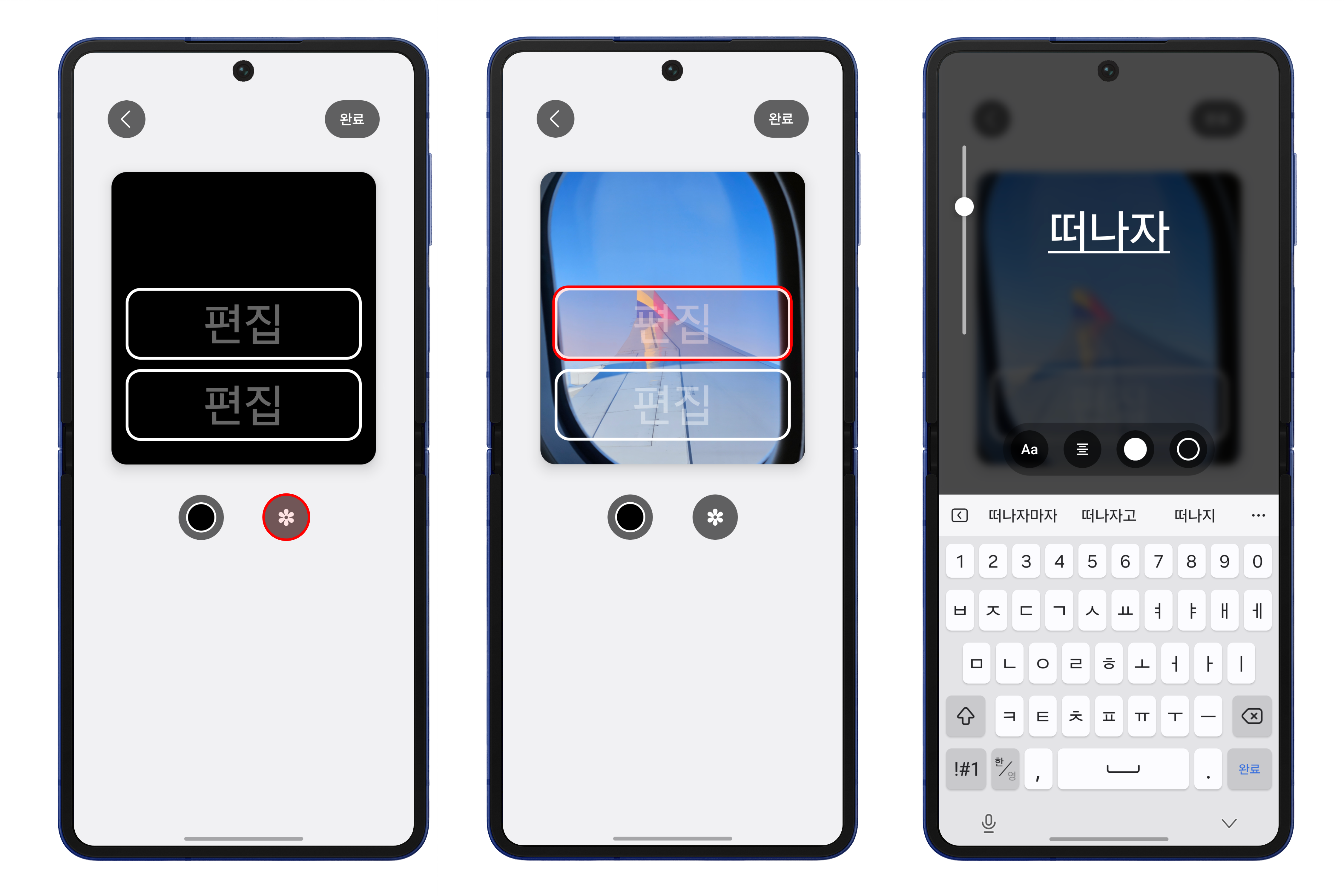
배경으로 사용할 사진을 갤러리에서 가져온 후에 원하는 텍스트를 넣으면 되는데요. 텍스트의 크기와 색상 및 효과까지 변경하여 사용할 수 있습니다.
플립샷 사용 방법
거울 셀카에 사용할 카드를 설정한 후에는 카메라 앱을 실행하고, 좌측 하단의 플립샷(#) 버튼을 눌러서 커버 디스플레이에 원하는 화면을 띄울 수 있습니다. 설정되어 있는 카드를 변경하면서 적용된 모습을 확인할 수 있습니다.
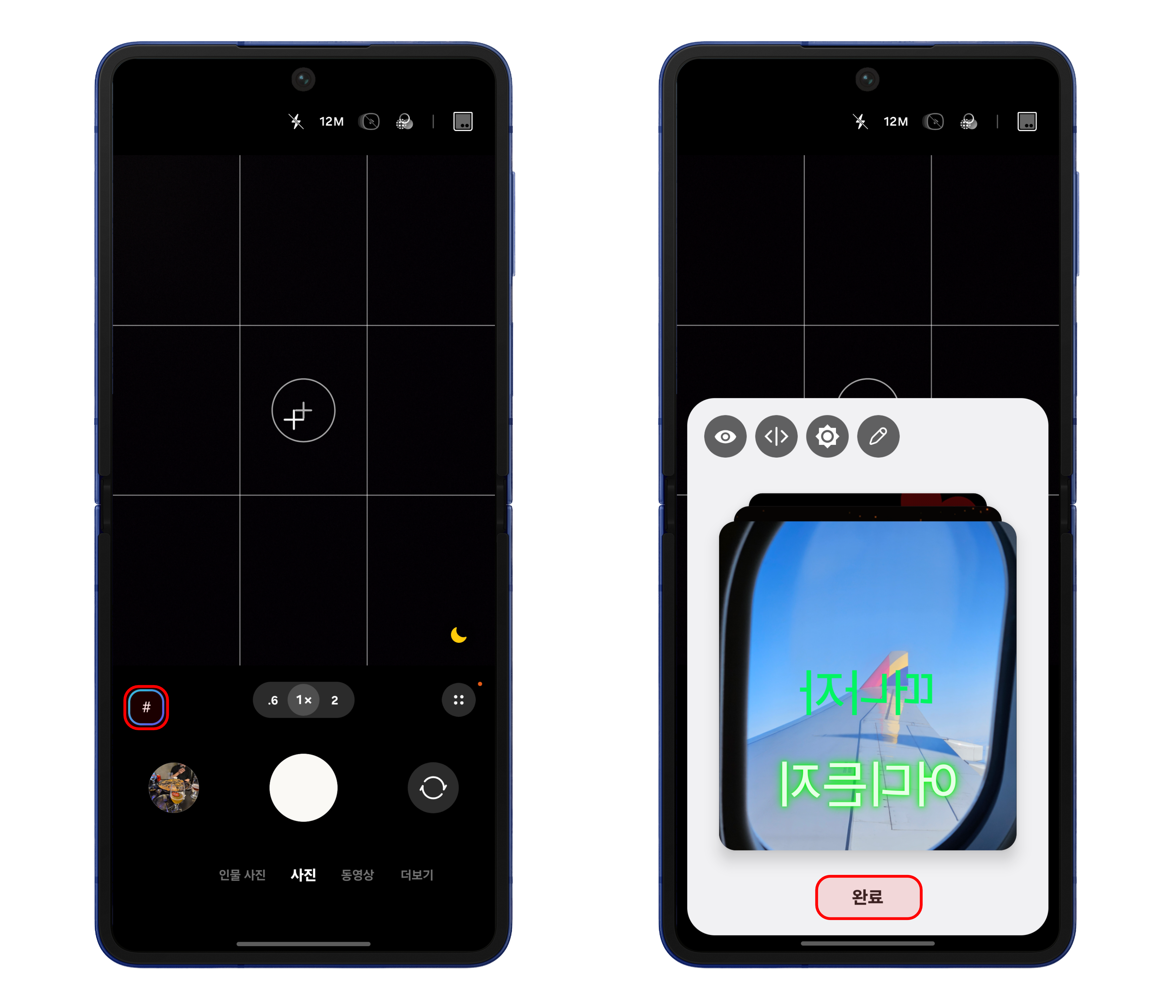
커버 화면에 적용된 모습을 보여드리면 아래와 같습니다.
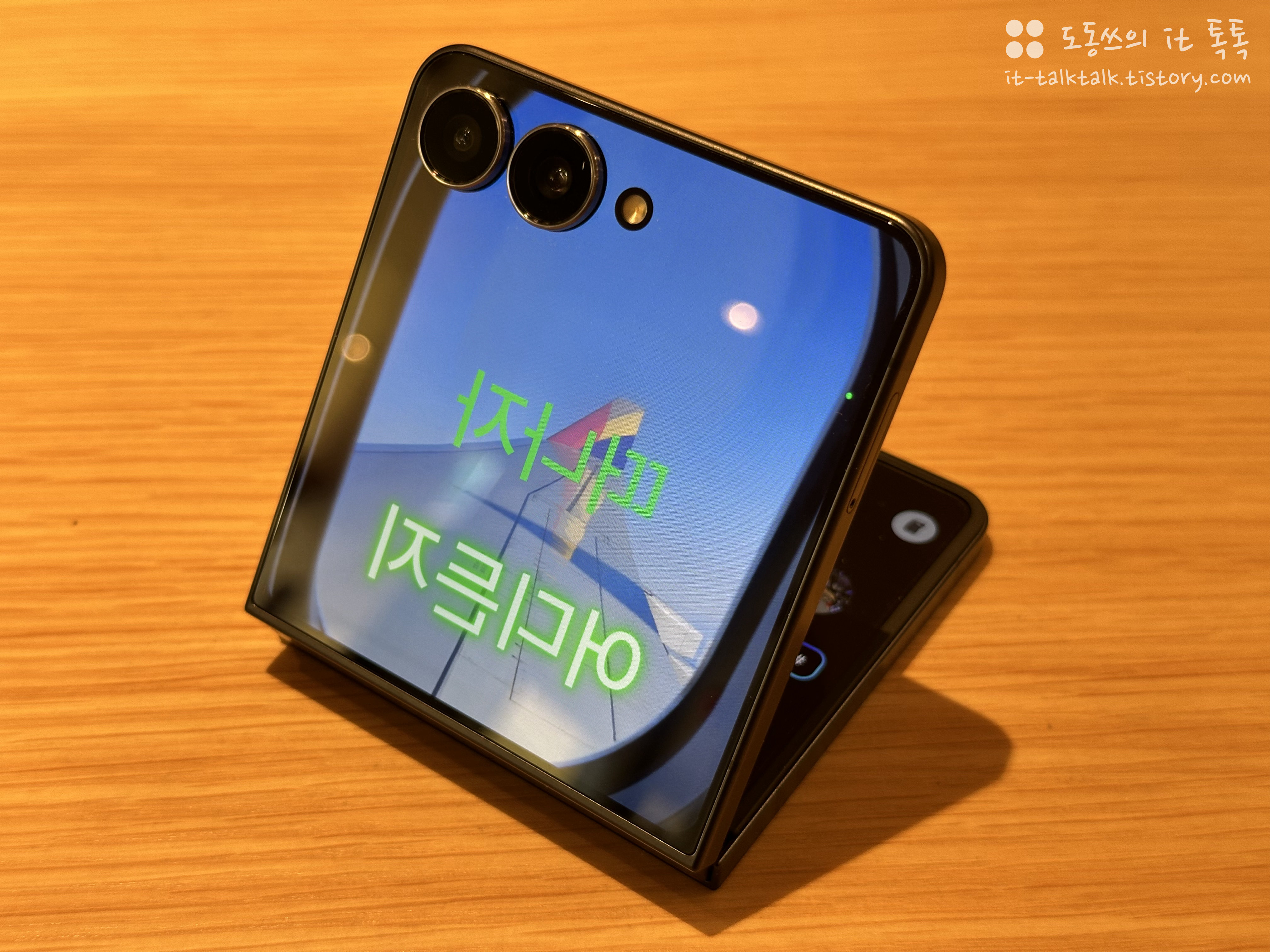
플립샷 기능으로 거울샷 촬영 시에 개성 넘치는 사진을 남겨보세요.

반응형
'안드로이드 제품 > 삼성 제품' 카테고리의 다른 글
| [삼성 헬스] 건강 기록 데이터 연결 및 확인 방법 (2) | 2025.07.29 |
|---|---|
| [갤럭시 워치8] 항산화 지수 측정 기능 소개 및 사용 방법 (2) | 2025.07.27 |
| [갤직생 EP.02] 대화 및 키보드 번역 기능 활용 방법 (2) | 2025.07.08 |
| [갤직생 EP.01] 음성 녹음 텍스트 변환 및 요약 기능 활용 방법 (1) | 2025.07.01 |
| [갤럭시] 홈 화면 및 앱스 화면에서 불필요한 앱 숨기는 방법 (0) | 2025.06.26 |